
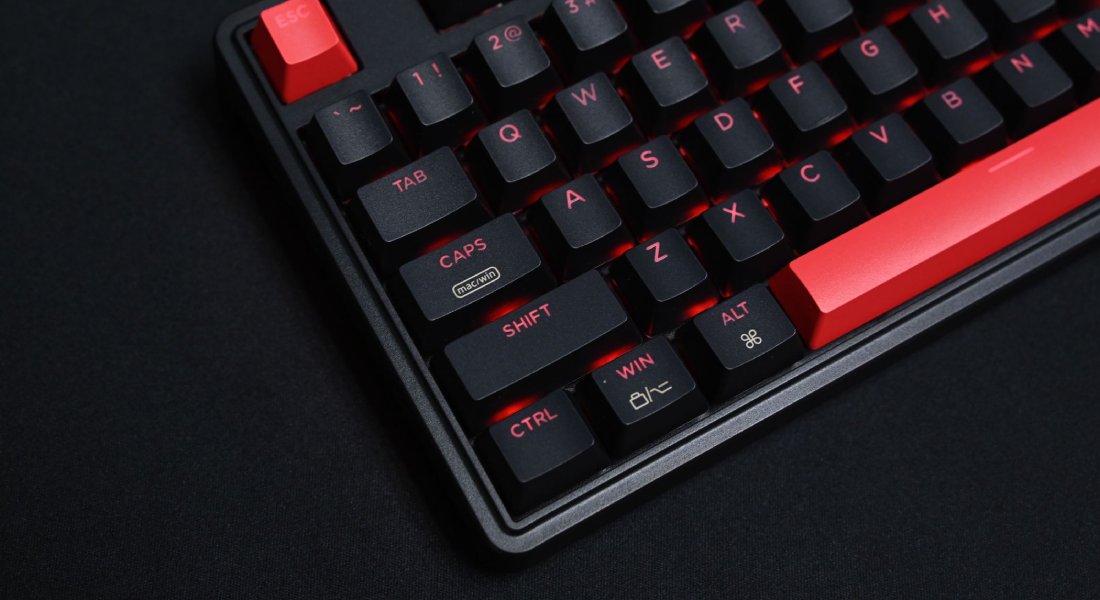
Неисправность клавиатуры — одна из самых частых проблем при работе с компьютером. Отказ клавиш может возникать внезапно, затрудняя выполнение задач, ввод данных или навигацию по системе. Причины могут быть разными: сбои в подключении, ошибки драйверов, особенности настроек или физические повреждения. Чтобы определить источник неполадки, важно пройти несколько последовательных шагов диагностики. Правильная проверка помогает быстро понять, связана ли проблема с программным обеспечением, оборудованием или внешними факторами. Такой подход исключает ненужную замену устройства и позволяет восстановить работоспособность клавиатуры без сложных действий.
Первичная диагностика клавиатуры
Проверка подключения
Для проводных клавиатур первым шагом становится проверка кабеля и USB-порта. Нередко клавиатура перестаёт работать из-за ослабленного разъёма, повреждения провода или неисправного USB-порта. Стоит попробовать подключить устройство к другому разъёму, особенно если на корпусе присутствуют порты разного типа. Иногда проблема возникает после резкого движения кабеля, что вызывает временную потерю контакта.
Проверка беспроводной клавиатуры
Если используется беспроводная модель, нужно убедиться, что батарейки не разряжены, адаптер подключён корректно, а Bluetooth работает стабильно. Часто клавиатура не реагирует из-за временного рассинхрона между устройством и приёмником. Переподключение помогает восстановить нормальную работу. Расстояние между клавиатурой и адаптером также влияет на стабильность сигнала, поэтому важно исключить помехи и металлические предметы, которые могут ослаблять связь.
Проверка настроек системы
Язык ввода и раскладка
Иногда клавиатура «перестаёт работать» из-за случайной смены раскладки. Если набор текста не отображается, возможно, активирован другой язык. Проверка сочетаний клавиш, отвечающих за смену языка, помогает исключить такую причину. Аналогично могут быть включены функции, влияющие на ввод отдельных символов.
Специальные возможности Windows или macOS
Системные настройки могут блокировать нормальную работу клавиш. Функции фильтрации или залипания клавиш приводят к тому, что система игнорирует часть нажатий. Нередко такие параметры активируются случайно. Отключение этих режимов восстанавливает ожидаемую реакцию клавиатуры.
Проверка драйверов
Обновление драйверов
Драйверы отвечают за корректное взаимодействие между устройством и системой. Ошибки или устаревшие версии могут приводить к тому, что клавиатура перестаёт функционировать частично или полностью. Обновление драйверов помогает устранить программные сбои и восстановить работу.
Конфликт драйверов
Редко, но возможны ситуации, когда система устанавливает несовместимые драйверы. Удаление проблемной версии и повторная автоматическая установка помогают устранить ошибку. Перезагрузка после переустановки драйверов является обязательным шагом.
Тестирование на другом устройстве
Подключение клавиатуры к другому ПК
Этот шаг помогает определить, связана ли проблема с конкретным компьютером или с самой клавиатурой. Если устройство работает на другом ПК, значит, неисправность носит программный характер. Если же клавиши не реагируют, можно говорить о физической проблеме.
Использование экранной клавиатуры
Экранная клавиатура помогает понять, реагирует ли система на ввод. Если экранная версия работает нормально, значит, проблема локализована в аппаратном устройстве. Это полезный инструмент для временного решения задачи, особенно если необходимо выполнить срочные действия.
Возможные аппаратные поломки
Механические повреждения
Налипание клавиш, попадание пыли или случайно пролитой жидкости часто вызывают некорректную работу. Внутренние мембраны могут залипать или повреждаться, что приводит к отказу отдельных зон клавиатуры. Аккуратная чистка иногда помогает восстановить работу, но в ряде случаев требуется ремонт.
Поломка контроллера
Контроллер отвечает за распределение сигналов от клавиш. Если эта часть выходит из строя, клавиатура перестаёт корректно функционировать. В таких ситуациях ремонт часто нерентабелен, и проще заменить устройство.
Быстрые программные решения
Перезагрузка системы
Перезагрузка помогает завершить зависшие процессы, обновить системные службы и сбросить временные ошибки. Часто это решает проблему без дополнительных действий.
Проверка обновлений
Наличие системных обновлений может влиять на корректность работы подключаемых устройств. Проверка центра обновлений помогает обнаружить недостающие компоненты и устранить несовместимость.
Когда стоит обратиться в сервис
Иногда самостоятельная диагностика не помогает. Если клавиатура не работает на нескольких устройствах или перестали функционировать целые блоки клавиш, это говорит о серьёзной аппаратной неисправности. В таких случаях ремонт возможен, но стоимость иногда сопоставима с приобретением нового устройства. При наличии гарантии обращение в сервисный центр является наиболее безопасным решением.
Шаги:
- Обратиться к сервисным специалистам, если клавиатура не реагирует на нескольких устройствах.
- Проверить состояние гарантии и возможности бесплатного ремонта или замены.
Заключение
Чтобы определить причину неисправности клавиатуры, важно пройти несколько последовательных шагов: проверить подключение, убедиться в корректности системных настроек, проанализировать драйверы и протестировать устройство на другом компьютере. Такой подход помогает быстро выявить источник проблемы и понять, требуется ли ремонт или замена. Большинство неисправностей связано с программными сбоями или временными ошибками системы, и их можно устранить самостоятельно. Аппаратные проблемы требуют более серьёзной диагностики, но при правильном подходе клавиатуру можно восстановить или своевременно заменить. Такой комплексный подход обеспечивает стабильную работу устройства и снижает риск повторных неполадок.