
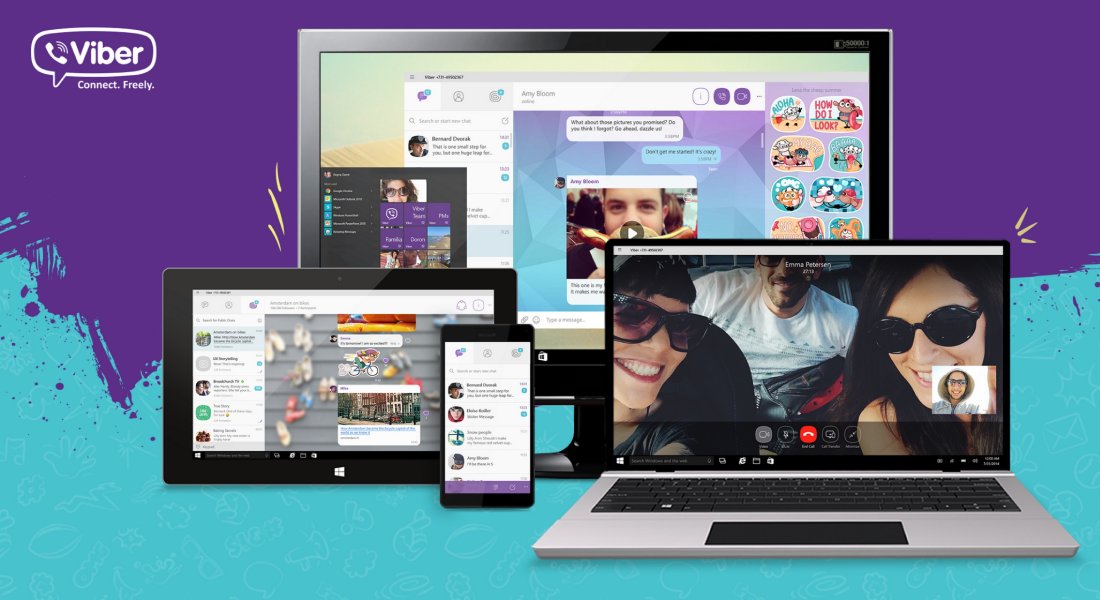
Программа Viber синхронизируется с мобильным приложением, обеспечивая быстрый доступ к чатам, звонкам и медиафайлам. Такая версия подходит для рабочих задач, обучения, обмена документами и общения с высокой скоростью передачи данных. Преимущество настольной версии заключается в стабильности, большом экране и возможности вести переписку одновременно с выполнением других задач. Чтобы корректно установить Viber, важно соблюдать последовательность действий и учитывать требования к системе.
Требования для установки Viber на компьютер
Поддерживаемые операционные системы
Viber доступен для Windows и macOS. Версия для Windows устанавливается на большинство современных конфигураций, поддерживая основной функционал, включая чаты, звонки, синхронизацию и мультимедиа. На macOS приложение интегрируется в системные сервисы и также обеспечивает стабильность и удобство работы.
Аппаратные требования
Минимальной конфигурации достаточно для стабильного функционирования программы. Наличие двухъядерного процессора, 2–4 ГБ оперативной памяти и свободного места на диске обеспечивает нормальную работу интерфейса и синхронизации. При этом более производительные устройства дают лучший отклик и равномерность работы при большом объёме переписок или медиафайлов.
Требования к интернет-соединению
Синхронизация между мобильной и настольной версиями зависит от стабильности интернета. Приложение передаёт сообщения, данные об аккаунте и медиафайлы в режиме реального времени. Чем стабильнее соединение, тем быстрее проходят процессы авторизации, загрузки чатов и передачи контента.
Скачивание Viber на компьютер
Официальные источники загрузки
Программа скачивается только из официальных источников, что обеспечивает безопасность и корректность работы. Для Windows предусмотрен установочный файл, а для macOS — архив с приложением. Каждый вариант адаптирован под конкретную операционную систему.
Выбор версии под операционную систему
Перед загрузкой важно определить, какой установщик подходит для устройства. Windows-версия поддерживает большинство ноутбуков и настольных компьютеров. MacOS-версия ориентирована на совместимость с системами Apple, обеспечивая плавную интеграцию с файловой структурой и управлением окнами.
Процесс установки Viber
Запуск установочного файла
После скачивания необходимо открыть установочный файл, который запускает стандартный мастер установки. Система предложит подтвердить начало процесса, после чего пользователь увидит базовые параметры инсталляции. Интерфейс мастера интуитивен и не требует специальных навыков: достаточно следовать подсказкам и согласиться с предложенными настройками. Процедура установки проходит быстро, занимает несколько минут и не требует дополнительных действий со стороны пользователя. Важно убедиться, что устройство не перегружено сторонними задачами, чтобы установка прошла без задержек. Корректная работа установщика также зависит от стабильности файловой системы и наличия прав администратора.
Настройки установки
Пользователь может изменить настройки по своему усмотрению: включить автозапуск программы, выбрать каталог для установки и создать ярлык на рабочем столе. Эти параметры помогают адаптировать приложение под привычный стиль работы. После завершения установки Viber готов к первому запуску, а дальнейшая настройка занимает минимальное время. Важно учитывать, что корректная работа программы зависит от достаточного количества свободного места, а также от того, как настроено управление запуском приложений в системе. Для удобства пользователей предусмотрены базовые параметры безопасности, которые включаются автоматически.
Дополнительный блок текста по теме (700 символов):
После завершения установки можно сразу перейти к первичной настройке. На этом этапе программа проверяет доступ к интернету, готовность системы к синхронизации и корректность установленных компонентов. Если установка прошла успешно, Viber предложит подключить учётную запись через мобильный клиент, что позволяет импортировать историю чатов и контакты. Важно убедиться, что мобильная версия работает без ошибок, поскольку синхронизация зависит от стабильного соединения между устройствами. Пользователь может настроить параметры уведомлений, звука, отображения чатов и рабочую область интерфейса. Эти элементы помогают создать удобную среду, адаптированную под повседневные задачи и профессиональное использование.
Рекомендации перед началом работы:
- Проверить корректность скачанного установочного файла перед запуском.
- Настроить параметры автозапуска и расположения программы для удобства работы.
Первоначальная настройка аккаунта
Синхронизация с мобильным Viber
Синхронизация происходит через QR-код. После запуска приложения на ПК пользователь сканирует код камерой смартфона. Это позволяет импортировать чаты, контакты и данные учётной записи, обеспечивая единое пространство общения.
Разрешения и параметры безопасности
После синхронизации система предложит разрешения на доступ к уведомлениям, камере, микрофону или медиафайлам. Это позволяет корректно работать с функциями звонков, пересылки файлов и просмотров изображений.
Интерфейс и базовые функции Viber для компьютера
Чаты и звонки
Настольная версия предоставляет удобный интерфейс с быстрым доступом к чатам, группам и звонкам. Пользователь может набирать текст в удобном окне, использовать горячие клавиши и быстро переключаться между диалогами. Видеозвонки и аудиозвонки поддерживаются без ограничений, если устройство оснащено камерой и микрофоном.
Передача файлов и медиа
Передача файлов упрощается благодаря интеграции с файловой системой. Программа позволяет перетаскивать документы, изображения или архивы прямо в окно чата. Большой экран помогает удобнее просматривать фото, работать с документами и переключаться между задачами.
Возможные проблемы при установке и их решение
Ошибки при синхронизации
Если синхронизация проходит некорректно, возможны проблемы с QR-кодом, интернетом или временными файлами. Перезапуск мобильного приложения и улучшение подключения помогает устранить задержки.
Проблемы с установкой
Отсутствие свободного места, блокировка установщика антивирусом или несовместимость системы могут вызвать сбой. Проверка параметров, обновление системы и корректная настройка антивируса позволяют решить большинство ошибок.
Дополнительные настройки для удобства
Настройка уведомлений
Пользователь может менять звук уведомлений, режимы отображения и включать тихие часы. Это помогает адаптировать рабочий процесс под личные предпочтения и избегать отвлечений при активной работе.
Оптимизация интерфейса
Viber позволяет менять тему оформления, размер текста и структуру отображения сообщений. Большой экран облегчает просмотр диалогов и уменьшает нагрузку на зрение.
Заключение
Установка Viber на компьютер позволяет получить удобный инструмент для общения, работы и обмена файлами. Процесс установки не требует сложных действий, а синхронизация с мобильной версией обеспечивает быструю интеграцию всех данных. Настольная версия даёт больше возможностей благодаря большому экрану, удобному набору текста и стабильной работе. Правильная настройка устройства и параметров программы помогает получить максимальный комфорт при ежедневной коммуникации.