
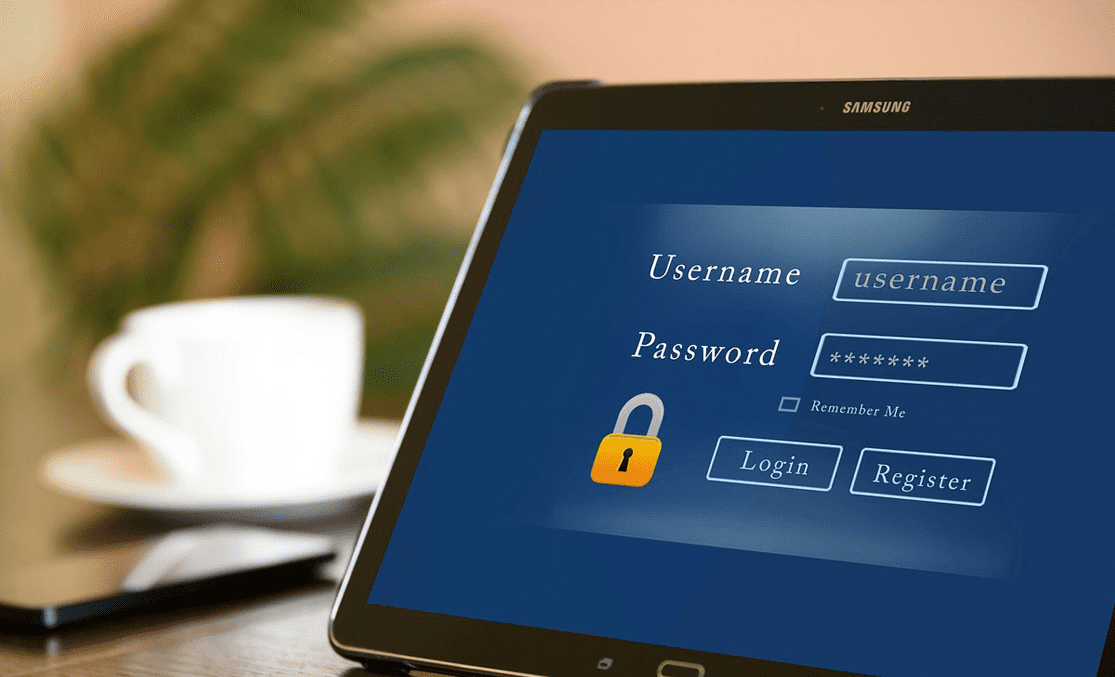
Установка пароля на компьютер — это первый шаг к защите ваших личных данных и конфиденциальной информации. Без пароля ваш компьютер уязвим для несанкционированного доступа, особенно если вы делите его с другими людьми или используете в общественных местах.
Зачем устанавливать пароль на компьютер
Пароль защищает ваши личные данные и конфиденциальную информацию от несанкционированного доступа. Это особенно важно в случаях, когда вы используете компьютер в общественных местах или делите его с другими людьми. Существует несколько способов установки пароля, которые могут различаться в зависимости от операционной системы. На каждой платформе — будь то Windows, macOS или Linux — есть свои уникальные методы и настройки для создания пароля.
Установка пароля на Windows
Установка пароля через настройки учетной записи
Один из простейших способов установить пароль на Windows — это использование панели управления.
- Открытие панели управления: Нажмите кнопку «Пуск» и выберите «Панель управления». Перейдите в раздел «Учетные записи пользователей».
- Переход в раздел «Учетные записи пользователей»: В панели управления выберите «Учетные записи пользователей» и затем «Изменение своей учетной записи».
- Выбор учетной записи и установка пароля: Выберите свою учетную запись. Нажмите «Создать пароль» и введите желаемый пароль дважды для подтверждения.
Установка пароля через настройки системы
Еще один способ установить пароль — это использовать настройки системы через меню «Пуск».
- Открытие «Параметры» через меню «Пуск»: Нажмите кнопку «Пуск» и выберите «Параметры» (значок шестеренки).
- Переход в раздел «Учетные записи»: В окне параметров выберите «Учетные записи».
- Выбор опции «Параметры входа» и установка пароля: В разделе «Параметры входа» выберите «Пароль» и нажмите «Добавить». Введите новый пароль и подтвердите его.
Установка пароля на macOS
Установка пароля через системные настройки
На macOS процесс установки пароля также достаточно прост и выполняется через системные настройки.
- Открытие «Системные настройки» из меню Apple: Нажмите на значок Apple в верхнем левом углу экрана и выберите «Системные настройки».
- Переход в раздел «Пользователи и группы»: В системных настройках выберите «Пользователи и группы».
- Выбор учетной записи и установка пароля: Выберите свою учетную запись. Нажмите «Изменить пароль» и введите новый пароль дважды для подтверждения.
Настройка параметров входа
Для дополнительной безопасности можно настроить параметры входа, чтобы защитить компьютер.
Переход в раздел «Пользователи и группы»: В «Системных настройках» откройте раздел «Пользователи и группы».
Выбор опции «Параметры входа»: Нажмите на значок замка в левом нижнем углу и введите пароль для доступа к настройкам.
Настройка автоматического входа и других параметров безопасности: Отключите опцию «Автоматический вход», чтобы система всегда запрашивала пароль при включении. Включите «Запрашивать пароль после сна или заставки» для дополнительной защиты.
Как установить пароль на компьютер на Linux
Установка пароля через командную строку
Linux предоставляет несколько способов установки пароля, включая использование командной строки.
- Открытие терминала: Запустите терминал из меню приложений или с помощью сочетания клавиш (например, Ctrl + Alt + T).
- Ввод команды passwd: Введите команду passwd и нажмите Enter.
- Ввод текущего и нового пароля: Введите текущий пароль (если требуется), затем введите новый пароль и подтвердите его.
Установка пароля через графический интерфейс
Если вы предпочитаете использовать графический интерфейс, вы можете установить пароль через настройки системы.
- Открытие настроек системы: Откройте настройки системы из меню приложений.
- Переход в раздел «Пользователи»: В настройках системы выберите раздел «Пользователи».
- Выбор учетной записи и установка пароля: Выберите свою учетную запись. Нажмите «Изменить пароль» и введите новый пароль дважды для подтверждения.
Основываясь на всем выше сказанном
Установка пароля на компьютер — это простой и эффективный способ защиты ваших данных от несанкционированного доступа. Следуя приведенным инструкциям для Windows, macOS и Linux, вы сможете легко установить пароль и обезопасить свой компьютер. Не забывайте создавать надежные пароли и регулярно их обновлять, чтобы поддерживать высокий уровень безопасности.