
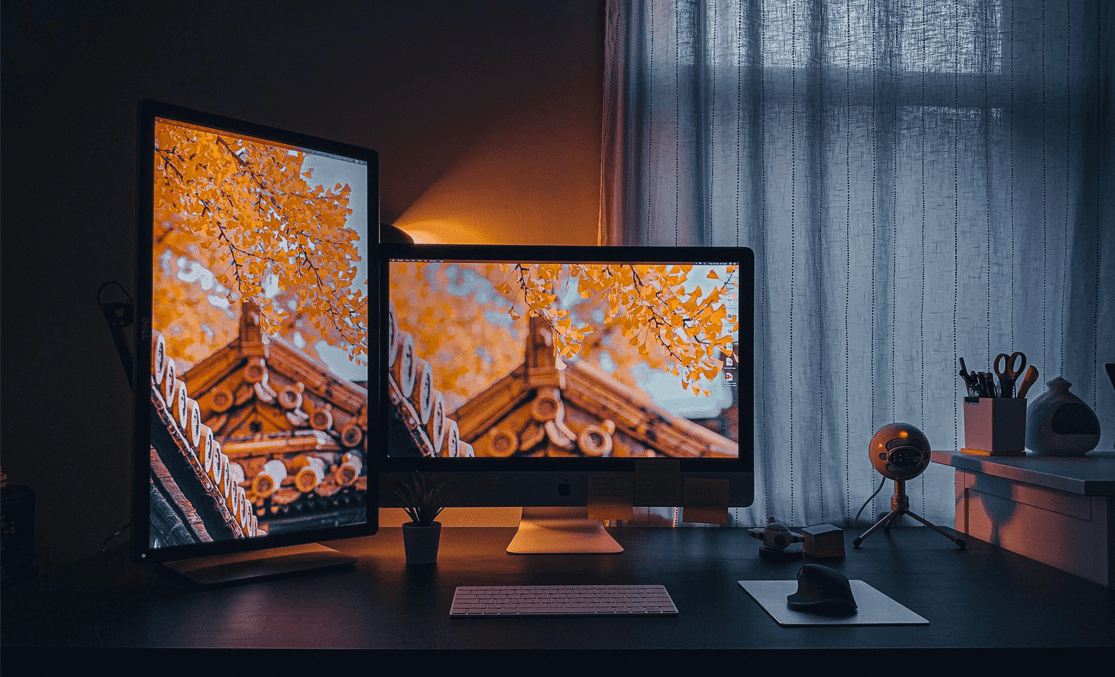
Иногда возникает необходимость перевернуть изображение на мониторе. Это может понадобиться для удобства работы с документами, в некоторых профессиональных областях, например, при работе с графикой или презентациями, а также просто для удобства использования. В этой статье мы рассмотрим различные способы переворачивания изображения на мониторе для операционных систем Windows, macOS, Linux и мобильных устройств.
Переворачивание изображения на Windows
Использование горячих клавиш
Windows предлагает быстрый способ перевернуть экран с помощью горячих клавиш. Это удобный метод, который можно использовать практически мгновенно.
- Нажмите комбинацию клавиш Ctrl + Alt + стрелка (вправо, влево, вниз или вверх). Например, Ctrl + Alt + стрелка вниз перевернет экран вверх ногами.
- Для возвращения экрана в нормальное положение нажмите Ctrl + Alt + стрелка вверх.
Настройки экрана в Windows
Если горячие клавиши не работают или вы предпочитаете использовать меню настроек, вы можете изменить ориентацию экрана через настройки Windows.
- Щелкните правой кнопкой мыши на рабочем столе и выберите Параметры экрана.
- В разделе Ориентация выберите нужный вариант: Альбомная, Портретная, Альбомная (перевернутая) или Портретная (перевернутая).
- Нажмите Применить для сохранения изменений.
Переворачивание изображения на macOS
Использование системных настроек
На macOS процесс переворота экрана также возможен через системные настройки.
- Откройте Системные настройки из меню Apple или из панели Dock.
- Перейдите в раздел Дисплеи.
- Вкладка Монитор содержит настройки ориентации экрана.
- Выберите нужную ориентацию из выпадающего меню Ориентация (например, Стандартная, Повернутая влево, Повернутая вправо, Перевернутая).
- Подтвердите изменения.
Использование сторонних приложений
Если стандартных настроек недостаточно, можно воспользоваться сторонними приложениями для macOS, которые предоставляют расширенные возможности управления экраном. Приложения, такие как SwitchResX или Display Rotation Menu, позволяют гибко настраивать параметры экрана.
- Скачайте и установите выбранное приложение.
- Следуйте инструкциям внутри приложения для изменения ориентации экрана.
Как перевернуть изображение на мониторе на Linux
Использование командной строки
Linux предоставляет мощные инструменты для управления экраном через командную строку. Команда xrandr позволяет изменять параметры дисплея, включая ориентацию.
- Откройте терминал.
- Введите команду для переворота экрана, например:
- xrandr —output HDMI-1 —rotate left для поворота налево.
- xrandr —output HDMI-1 —rotate right для поворота направо.
- xrandr —output HDMI-1 —rotate inverted для переворота вверх ногами.
- xrandr —output HDMI-1 —rotate normal для возврата в стандартное положение.
Использование графического интерфейса
Для тех, кто предпочитает использовать графический интерфейс, различные окружения рабочего стола в Linux предлагают свои способы изменения ориентации экрана. В GNOME, KDE и других популярных окружениях рабочего стола можно найти настройки экрана в системном меню.
- Откройте Настройки и перейдите в раздел Дисплеи.
- Выберите необходимую ориентацию из доступных вариантов.
Возможные проблемы и их решения
Проблемы с горячими клавишами
Иногда горячие клавиши могут не работать из-за конфликта с другими программами или настройками системы.
Причины и решения:
- Проверьте, не отключены ли горячие клавиши в настройках графического драйвера.
- Обновите драйверы видеокарты до последней версии.
Проблемы с настройками экрана
Если настройки экрана не позволяют изменить ориентацию, возможно, проблема связана с устаревшими драйверами или ограничениями аппаратного обеспечения.
Диагностика и исправление:
- Проверьте наличие обновлений для драйверов видеокарты и операционной системы.
- Попробуйте использовать сторонние приложения для управления экраном.
Проблемы на мобильных устройствах
Иногда экран мобильного устройства может не переворачиваться из-за настроек или проблем с датчиками.
Обзор типичных проблем:
- Автоповорот экрана может быть отключен в настройках.
- Возможно, сенсоры устройства требуют калибровки или ремонта.
Решения:
- Перезагрузите устройство и проверьте настройки экрана.
- Если проблема сохраняется, обратитесь в сервисный центр для диагностики и ремонта.
В заключение
Переворачивание изображения на мониторе может быть полезной функцией в различных ситуациях. Независимо от используемой операционной системы или устройства, существует несколько способов изменить ориентацию экрана. Следуя приведенным инструкциям, вы сможете легко настроить дисплей в соответствии с вашими потребностями.