
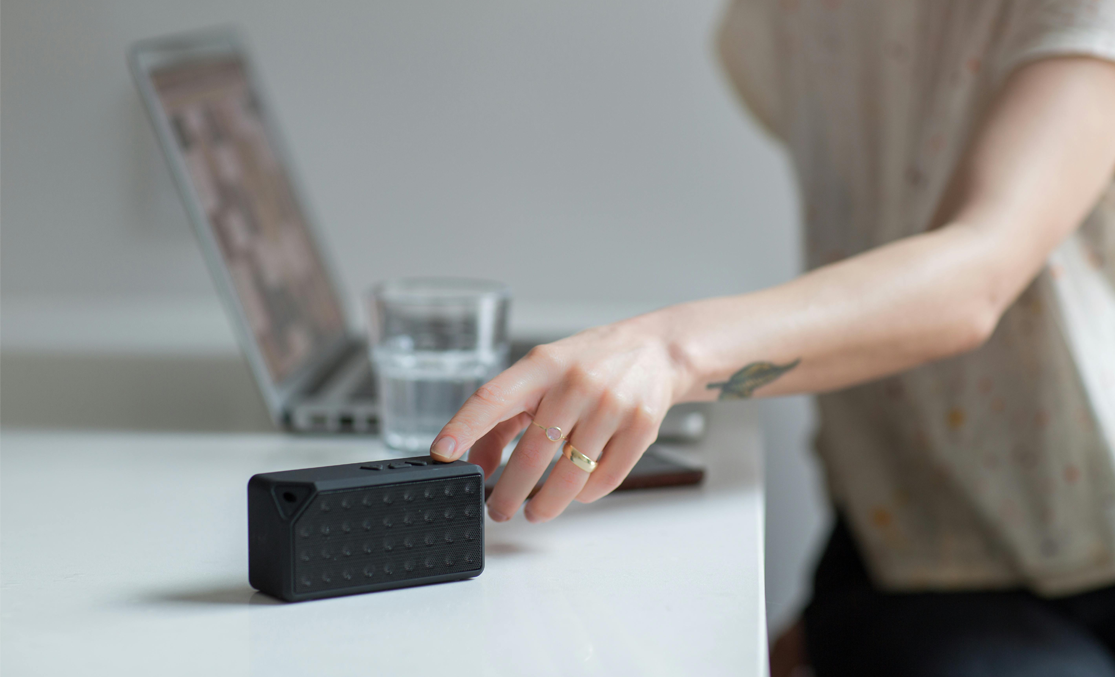
Подключение Bluetooth-колонки к ноутбуку предоставляет пользователям возможность наслаждаться высококачественным звуком без необходимости использовать провода. Этот процесс может показаться сложным для тех, кто никогда раньше не использовал Bluetooth-соединение. В этой статье мы подробно рассмотрим, как подключить колонку к ноутбуку через Bluetooth, и что делать, если возникают проблемы. Следуя нашим рекомендациям, вы сможете легко и быстро настроить беспроводное подключение.
Подготовка к подключению
Проверка совместимости устройств
Прежде чем начинать подключение, убедитесь, что и ваш ноутбук, и колонка поддерживают Bluetooth. Для этого проверьте спецификации обоих устройств в инструкциях или на официальных сайтах производителей. На ноутбуке должна быть установлена и активирована функция Bluetooth. Если вашего ноутбука нет встроенного Bluetooth, рассмотрите возможность приобретения внешнего USB-Bluetooth адаптера.
Включение Bluetooth на ноутбуке
Для включения Bluetooth на ноутбуке с Windows выполните следующие шаги:
- Перейдите в «Параметры».
- Выберите «Устройства».
- Перейдите в «Bluetooth и другие устройства».
- Убедитесь, что переключатель Bluetooth активирован.
В операционных системах MacOS выполните следующие шаги:
- Перейдите в «Системные настройки».
- Выберите «Bluetooth».
- Включите Bluetooth.
Также убедитесь, что ваш ноутбук видим для других устройств.
Включение колонки и перевод в режим сопряжения
Включите вашу Bluetooth-колонку и переведите ее в режим сопряжения. Обычно для этого необходимо нажать и удерживать кнопку Bluetooth на колонке до тех пор, пока индикатор не начнет мигать. Важно ознакомиться с инструкцией к колонке, чтобы правильно выполнить этот шаг. Режим сопряжения позволяет ноутбуку обнаружить колонку для последующего подключения.
Процесс подключения
Поиск и добавление устройства
После включения Bluetooth и перевода колонки в режим сопряжения, на ноутбуке начните поиск доступных устройств. В Windows для этого выполните следующие шаги:
- Перейдите в «Параметры».
- Выберите «Устройства».
- Перейдите в «Bluetooth и другие устройства».
- Нажмите «Добавить Bluetooth или другое устройство».
- Выберите «Bluetooth» и начните поиск устройств.
В MacOS выполните следующие шаги:
- Перейдите в «Системные настройки».
- Выберите «Bluetooth».
- Начните поиск устройств.
Ваш ноутбук должен обнаружить колонку и отобразить ее в списке доступных устройств.
Сопряжение устройств
Выберите вашу колонку из списка доступных устройств и нажмите «Сопрягать» или «Подключить». Некоторые колонки могут запросить ввод пароля или PIN-кода, обычно он указывается в инструкции к колонке (чаще всего это 0000 или 1234). После успешного ввода кода ноутбук и колонка установят соединение. Колонка должна издать звуковой сигнал, подтверждающий успешное подключение.
Проверка подключения
После сопряжения убедитесь, что звук воспроизводится через колонку. В Windows выполните следующие шаги:
- Перейдите в «Параметры».
- Выберите «Система».
- Перейдите в «Звук».
- Выберите вашу колонку в качестве устройства вывода звука.
В MacOS выполните следующие шаги:
- Перейдите в «Системные настройки».
- Выберите «Звук».
- Выберите колонку.
Запустите любое аудио, чтобы проверить качество и стабильность соединения.
Основные проблемы и их решения
При подключении Bluetooth-колонки к ноутбуку могут возникнуть различные проблемы, которые могут помешать нормальной работе устройства. Ниже приведены несколько распространенных проблем и способы их решения. Следуя этим рекомендациям, вы сможете устранить неполадки и насладиться качественным звуком.
| Проблема | Возможная причина | Решение |
| Колонка не отображается в списке устройств | Колонка не в режиме сопряжения | Переведите колонку в режим сопряжения |
| Прерывания и низкое качество звука | Помехи или удаленность от ноутбука | Переместите колонку ближе к ноутбуку |
| Проблемы с повторным подключением | Колонка не в зоне действия или не включена | Проверьте, что колонка включена и в зоне действия |
Подключение Bluetooth-колонки к ноутбуку может значительно улучшить ваш звуковой опыт, делая его более удобным и качественным. Следуя этим шагам, вы сможете без труда настроить беспроводное соединение и наслаждаться любимой музыкой или фильмами.