
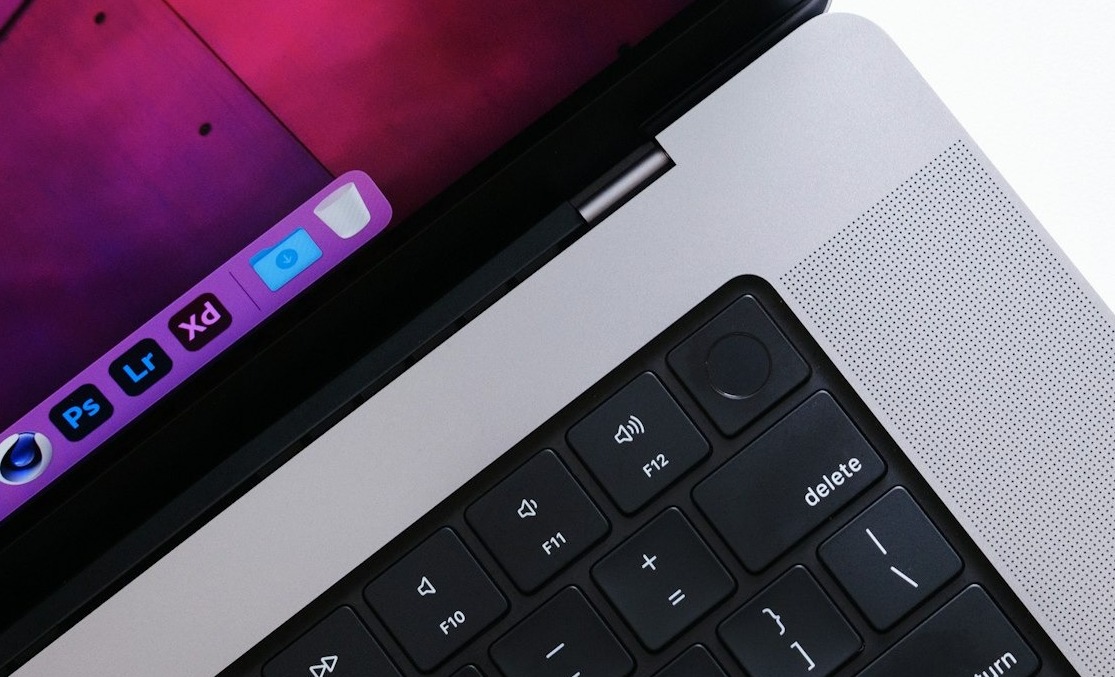
Аутентификация по отпечатку пальца — это современный и безопасный способ входа в систему, который обеспечивает высокий уровень защиты и упрощает доступ к устройству. В отличие от ввода пароля, метод биометрии позволяет пользователю разблокировать ноутбук одним касанием, что особенно удобно в условиях динамичного рабочего дня или при необходимости частых проверок безопасности. Эта технология давно применяется в смартфонах и финансовых системах и теперь стала стандартом в ноутбуках, что позволяет значительно повысить их уровень защищенности. Благодаря уникальности отпечатка пальца, доступ к устройству становится персонализированным, что затрудняет возможность несанкционированного входа для третьих лиц и повышает защищенность данных.
Основные преимущества сканера отпечатков для ноутбука
Сканер отпечатков пальца на ноутбуке открывает ряд преимуществ. Этот способ входа существенно ускоряет доступ к устройству и исключает необходимость запоминания сложных паролей, что особенно важно в условиях многофакторной защиты. Кроме того, отпечаток пальца невозможно «подсмотреть» или взломать, как это возможно с традиционными паролями. Сканеры отпечатков пальцев становятся все более актуальными как в личном, так и в профессиональном использовании, когда требуется высокий уровень защиты конфиденциальной информации, будь то финансовые данные, важные файлы или персональные сведения.
Подготовка к настройке отпечатка пальца
Проверка наличия встроенного сканера отпечатков
Перед тем как приступить к настройке, важно убедиться, что ноутбук оснащен встроенным сканером отпечатков пальцев. Обычно сканер находится либо на панели рядом с клавиатурой, либо встроен в кнопку питания, что можно определить визуально. Также рекомендуется ознакомиться с техническими характеристиками модели на сайте производителя или в руководстве пользователя, где обычно указывается наличие или отсутствие данной функции. Если ваш ноутбук не имеет встроенного сканера, возможно использование внешнего USB-сканера.
Требования к системе и совместимость с Windows и macOS
Для корректной работы сканера отпечатков пальцев на ноутбуке важно, чтобы операционная система поддерживала функции биометрической аутентификации. В Windows такая функция называется Windows Hello, и она доступна на устройствах с поддержкой биометрии. Для macOS настройка отпечатка возможна только на ноутбуках с Touch ID, что доступно на моделях MacBook Pro и MacBook Air начиная с 2016 года. Если ваш ноутбук соответствует этим требованиям, настройка пройдет быстро и эффективно. В случае отсутствия поддержки биометрии на уровне системы можно рассмотреть покупку и установку внешнего сканера, который также позволит использовать отпечаток для входа.
Установка и настройка отпечатка пальца на Windows
Как активировать функцию «Windows Hello»
Чтобы использовать отпечаток пальца для входа в Windows, необходимо активировать функцию «Windows Hello». Для этого откройте Параметры системы и перейдите в раздел Учетные записи, где можно найти Параметры входа. В этом разделе выберите Windows Hello и следуйте инструкциям для настройки отпечатка. Процесс включает несколько этапов, но в целом не займет много времени, особенно если ноутбук оснащен встроенным сканером.
Пошаговая настройка отпечатка пальца в «Параметрах»
Чтобы завершить настройку, перейдите в Параметры входа, где нужно выбрать опцию Отпечаток пальца (Windows Hello) и нажать Настроить. Во время настройки система предложит несколько раз приложить палец к сканеру, чтобы детально сохранить его уникальные черты. Когда процесс сканирования завершится, ваш отпечаток будет зарегистрирован, и вы сможете использовать его для входа. Важно следовать инструкциям и корректно позиционировать палец на сканере, чтобы избежать ошибок при последующем распознавании.
Настройка отпечатка пальца на macOS
Проверка наличия сканера и вход в систему
Для пользователей macOS настройка отпечатка пальца осуществляется через встроенную систему Touch ID, доступную на устройствах с поддержкой этой функции. Если ваш ноутбук оборудован Touch ID, зайдите в Системные настройки и выберите пункт Touch ID, где можно начать настройку. Если же Touch ID отсутствует, следует рассмотреть использование внешнего устройства для работы с отпечатками.
Пошаговая настройка через «Системные настройки» на macOS
Процесс настройки начинается с добавления отпечатка, после чего система предложит выбрать палец, которым вы будете пользоваться для аутентификации. Положите палец на сканер и следуйте инструкциям, периодически поднимая и опуская палец для более точного считывания. Как только система завершит настройку, отпечаток будет готов к использованию. Настройка занимает не более нескольких минут и дает возможность комфортно использовать отпечаток для разблокировки и доступа к приложениям.
Настройка отпечатка пальца на ноутбуках без встроенного сканера
Если ноутбук не оснащен встроенным сканером, можно приобрести внешний USB-сканер, который предоставляет аналогичную функциональность. При выборе такого устройства стоит обращать внимание на его совместимость с вашей операционной системой, чувствительность и точность сканирования, а также удобство использования. Важно, чтобы сканер поддерживал вашу версию Windows Hello или был совместим с macOS.
Процесс подключения и настройки внешнего USB-сканера довольно прост. Подключите устройство к USB-порту и дождитесь автоматической установки драйверов. После этого перейдите в настройки входа в систему, как описано в инструкциях для Windows или macOS. Там вы сможете добавить отпечаток пальца, следуя тем же шагам, как и при использовании встроенного сканера.
Советы по безопасному использованию сканера отпечатков
Даже при использовании отпечатка пальца важно установить резервный способ входа, например, PIN-код или пароль. Это поможет в случае, если сканер временно не работает, например, при повреждении или загрязнении пальца. В настройках Windows Hello или Touch ID можно настроить резервные способы входа, чтобы иметь возможность безопасно и быстро разблокировать устройство.
Для дополнительной защиты данных важно регулярно обновлять операционную систему и программное обеспечение сканера. Также следует избегать установки программ из ненадежных источников, поскольку они могут повлиять на конфиденциальность данных. Чтобы сканер работал корректно, рекомендуется периодически чистить его поверхность, особенно если используется внешний USB-сканер.
Частые проблемы при настройке и их решение
Что делать, если сканер не распознает отпечаток
Если система не распознает отпечаток, попробуйте:
- Очистить сканер и повторить попытку.
- Заново настроить отпечаток через Параметры входа.
Проблемы с драйверами и их обновление
Если сканер не работает из-за проблем с драйверами, можно попробовать обновить драйвер через Диспетчер устройств в Windows или загрузить его с сайта производителя. Обновление драйвера часто решает проблему с распознаванием отпечатков и позволяет использовать сканер без задержек и сбоев.
Сравнение доступных сканеров отпечатков пальцев для ноутбуков
Для выбора подходящего сканера важно понимать различия между встроенными и внешними устройствами. Встроенные сканеры отпечатков предлагают удобство и не требуют дополнительного оборудования, однако они доступны только на более новых моделях ноутбуков. Внешние USB-сканеры совместимы с большинством ноутбуков и обеспечивают дополнительную гибкость, но требуют отдельного подключения. Выбор зависит от личных предпочтений и требований к безопасности, но каждый из вариантов предлагает высокий уровень защиты и удобства.
| Тип сканера | Преимущества | Недостатки |
| Встроенный | Удобство и не требует доп. устройств | Доступен только на новых моделях |
| Внешний USB | Подходит для любых ноутбуков | Требует USB-порт и отдельное устройство |
Заключение
Настройка отпечатка пальца на ноутбуке — это эффективный и надежный способ повысить безопасность устройства. Если ноутбук имеет встроенный сканер, процесс установки не займет много времени и позволит быстро начать использование функции биометрической аутентификации. При отсутствии встроенного сканера можно выбрать USB-устройство, которое предоставит аналогичные функции и также обеспечит удобный и безопасный доступ.
Использование отпечатка пальца для входа обеспечивает высший уровень безопасности, поскольку биометрические данные уникальны для каждого человека. Выбирая между встроенным и внешним сканером, ориентируйтесь на удобство и частоту использования. Регулярное обновление системы, периодическая чистка сканера и настройка резервных способов входа помогут вам поддерживать высокий уровень безопасности и избегать трудностей при использовании.