
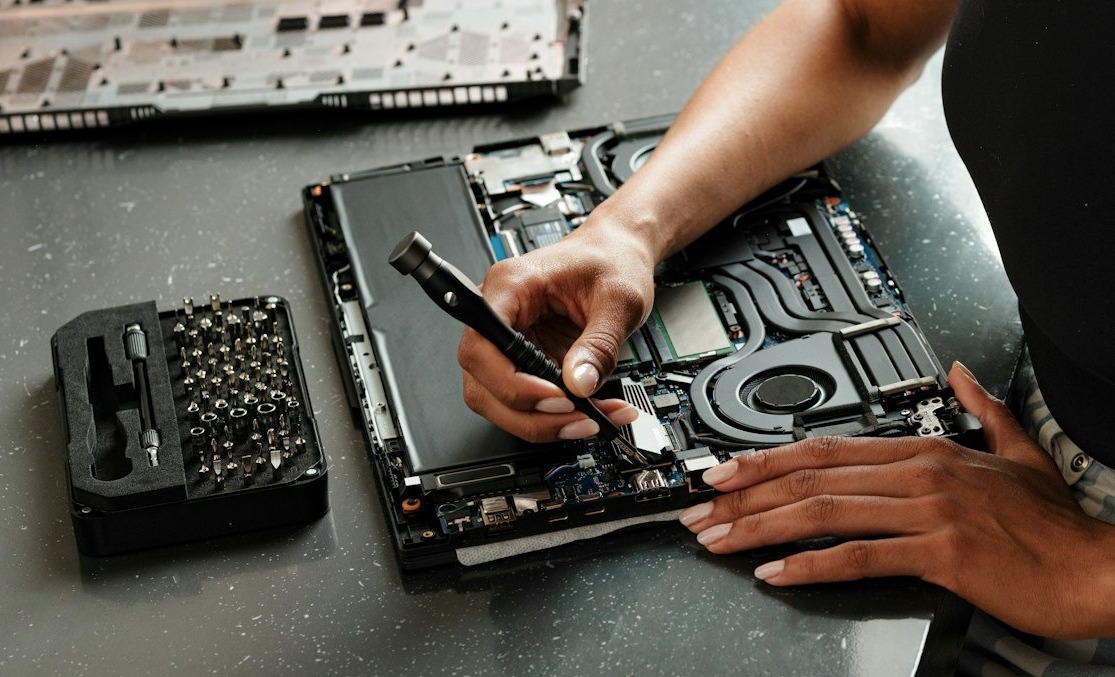
Выбор правильного SSD для ноутбука является ключевым шагом в улучшении производительности вашего устройства. SSD (твердотельный накопитель) заменяет традиционный жесткий диск (HDD), обеспечивая намного более высокую скорость загрузки системы и приложений, а также снижает время отклика ноутбука. Правильный выбор SSD помогает не только повысить быстродействие, но и продлить срок службы устройства.
Установка SSD позволяет вашему ноутбуку быстрее запускаться, открывать программы и обрабатывать данные. В отличие от HDD, SSD не имеет движущихся частей, что делает его более устойчивым к повреждениям и падениям, а также снижает энергопотребление. Это особенно важно для мобильных устройств, таких как ноутбуки, поскольку это увеличивает их автономность и снижает риск поломок.
SSD для разных задач
SSD для офисной работы и учебы: минимальные требования
Для офисной работы и учебы, где основной акцент делается на текстовых редакторах, браузинге и работе с офисными приложениями, SSD на 240–256 ГБ вполне достаточно. SATA SSD с поддержкой скорости чтения/записи до 500 МБ/с является отличным выбором для таких задач. Эти SSD обычно стоят дешевле и легко доступны, что делает их идеальным решением для студентов и офисных сотрудников.
SSD для игр и мультимедиа: оптимальные характеристики
Геймерам и любителям мультимедиа необходимо выбрать SSD с объемом не менее 500 ГБ или 1 ТБ, чтобы уместить все игровые данные и медиафайлы. NVMe SSD с высокой скоростью чтения и записи (от 1500 МБ/с и выше) обеспечат плавную загрузку игр и минимизируют время ожидания при открытии крупных файлов. Они также занимают меньше места благодаря компактному формату M.2, что особенно удобно для современных ноутбуков.
Профессиональные SSD для работы с видео и графикой
Если вы занимаетесь видеомонтажем, графическим дизайном или обработкой данных, вам потребуется SSD с объемом не менее 1 ТБ и поддержкой высокой скорости чтения и записи (более 3000 МБ/с). PCIe SSD или высокопроизводительные NVMe SSD обеспечат максимальную производительность и минимизируют задержки при работе с крупными файлами и проектами.
Какой объем SSD выбрать в зависимости от задач?
Для офисной работы и учебы
Для офисных задач и учебы подойдет SSD объемом 240–256 ГБ. Этого достаточно для хранения операционной системы, базовых программ и нескольких мультимедийных файлов. Если вы используете облачные хранилища и не храните много данных локально, такой объем будет оптимальным.
Для игр и хранения мультимедиа
Геймерам и любителям мультимедиа рекомендуется использовать SSD объемом от 500 ГБ до 1 ТБ. Это позволит установить несколько крупных игр и хранить мультимедийные файлы без необходимости постоянно удалять что-то для освобождения места.
Для работы с крупными файлами и проектами
Профессионалам, работающим с видео и графикой, потребуется SSD объемом от 1 ТБ и выше. Большое пространство и высокая скорость записи и чтения обеспечат быструю обработку больших файлов и проектов без задержек.
Влияние форм-фактора на выбор SSD
2.5-дюймовые SSD — это стандартный вариант для замены жестких дисков в большинстве старых ноутбуков. Они подключаются через SATA-интерфейс и обеспечивают скорость до 500 МБ/с. Если ваш ноутбук имеет отсек для 2.5-дюймового диска, такой SSD будет совместим и обеспечит значительное улучшение производительности по сравнению с HDD.
M.2 SSD — это компактный и современный вариант для новых ноутбуков. Они могут поддерживать как SATA, так и NVMe интерфейсы, что обеспечивает более высокую скорость передачи данных (до 3500 МБ/с и выше). M.2 SSD подходят для ультрабуков и ноутбуков, где важна экономия пространства и высокая производительность.
Сравнение форм-факторов SSD
| Форм-фактор | Размер | Подключение | Скорость чтения/записи | Совместимость |
| 2.5″ | Стандарт | SATA | До 500 МБ/с | Широкая |
| M.2 | Компакт | SATA/NVMe | До 3500 МБ/с и выше | Современные модели |
| PCIe | Полный | PCIe | До 7000 МБ/с | Профессиональные ноутбуки |
Стоимость и выбор SSD
Для бюджетных ноутбуков рекомендуется выбирать SATA SSD объемом 240–500 ГБ. Такие модели, как Kingston A400 или Crucial MX500, предлагают оптимальное соотношение цены и качества. Их производительности достаточно для большинства повседневных задач, а цена остается доступной.
Для тех, кто ищет максимум производительности, подойдут NVMe SSD с объемом от 500 ГБ до 1 ТБ. Модели, такие как Samsung 970 EVO Plus или WD Black SN850, обеспечивают высокие скорости чтения и записи, что идеально для геймеров и профессионалов. Стоимость таких SSD выше, но они значительно улучшают производительность.
Важные характеристики SSD
DPI у SSD отсутствует, но важен показатель TBW (Total Bytes Written), который указывает, сколько данных может быть записано на накопитель до износа. Чем выше TBW, тем дольше прослужит SSD. Важно также обращать внимание на скорость чтения и записи: высокие значения этих параметров обеспечат быструю загрузку системы и приложений.
Интерфейс подключения (SATA, NVMe, PCIe) определяет, насколько быстро SSD будет работать с вашим ноутбуком. SATA подойдет для базовых задач, NVMe и PCIe — для тех, кто требует максимальной производительности.
Советы по установке SSD и миграции данных
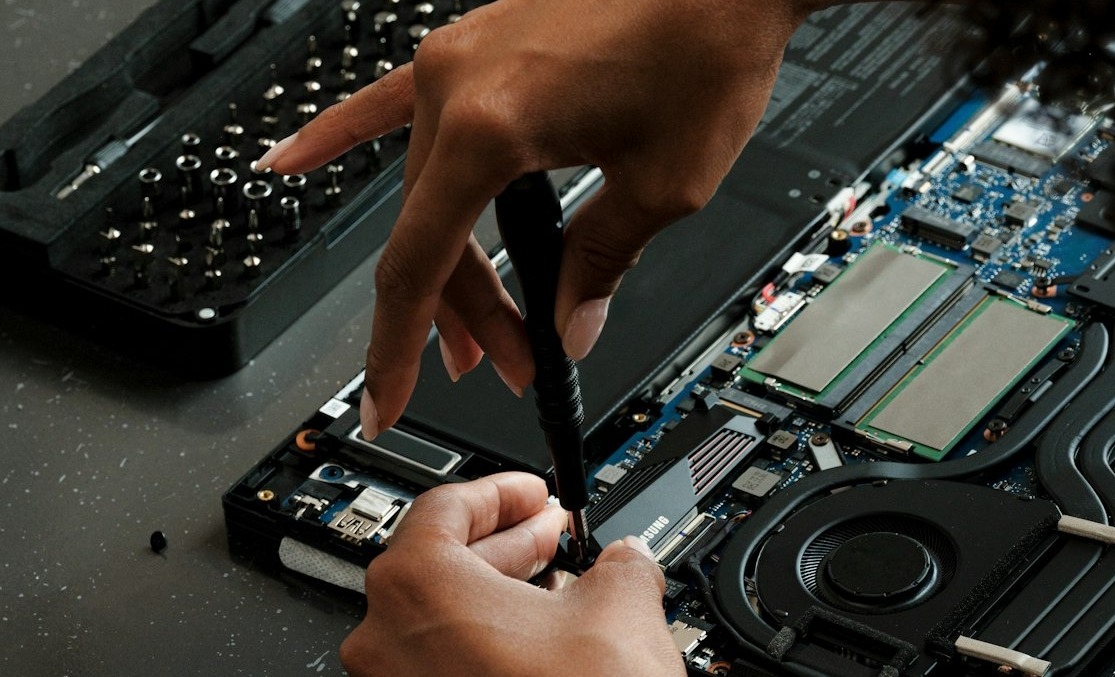
Установка SSD не требует особых навыков. Для замены вам понадобятся: крестовая отвертка, SSD, и комплект переходников (если необходимо). Процесс включает следующие шаги:
- Выключите ноутбук и отсоедините аккумулятор (если возможно).
- Откройте заднюю панель ноутбука и найдите слот для SSD.
- Установите SSD в слот и зафиксируйте его.
- Закройте панель, включите ноутбук и перейдите к клонированию данных.
Для переноса данных с HDD на SSD можно использовать программы, такие как Macrium Reflect или AOMEI Backupper. Они позволяют клонировать систему и данные, что упрощает переход на новый SSD без необходимости переустанавливать операционную систему.
Рекомендации
Как выбрать SSD в зависимости от бюджета и задач:
- Для студентов и офисных задач: выбирайте SATA SSD объемом 240–500 ГБ.
- Для геймеров и мультимедиа: выбирайте NVMe SSD объемом 500 ГБ и выше.
- Для профессионалов: рекомендуется NVMe или PCIe SSD объемом от 1 ТБ для максимальной производительности.
Советы по покупке и установке SSD:
- Проверяйте совместимость форм-фактора и интерфейса с вашим ноутбуком.
- Обратите внимание на показатели TBW и гарантию производителя.
- Используйте надежные программы для переноса данных при установке нового SSD.
Заключение
Правильный выбор SSD улучшит производительность ноутбука, ускорит работу приложений и увеличит время автономной работы. Выбирайте SSD, исходя из своих задач и бюджета, и обращайте внимание на такие параметры, как объем, скорость и форм-фактор.
SSD продолжает оставаться одним из лучших способов улучшить производительность ноутбука в 2024 году. С его помощью можно сократить время загрузки системы, ускорить работу программ и повысить общую отзывчивость устройства, что особенно важно в условиях увеличивающихся требований к скорости и надежности.