
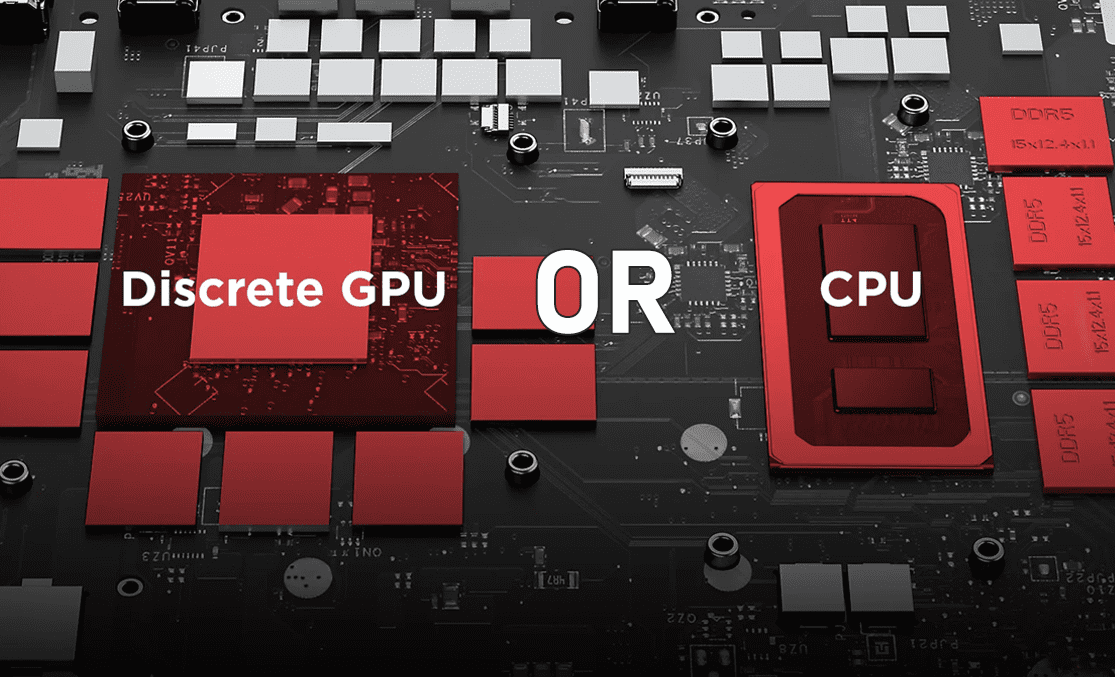
Понимание типа видеокарты в ноутбуке является важным аспектом для пользователей, особенно для тех, кто занимается графикой, играми или планирует апгрейд системы. Знание, какая видеокарта установлена в вашем устройстве — дискретная или интегрированная, — поможет оптимально использовать его ресурсы и возможности.
Различия между дискретной и интегрированной видеокартой
Определение типа видеокарты в ноутбуке важно для оптимального использования его ресурсов. Дискретные и интегрированные видеокарты имеют свои уникальные особенности, преимущества и недостатки, которые представлены в таблице ниже.
| Характеристика | Дискретная видеокарта | Интегрированная видеокарта |
| Определение | Отдельный графический процессор, установленный в системе | Графический процессор, встроенный в процессор или материнскую плату |
| Производительность | Высокая производительность, подходит для игр и графики | Низкая производительность, подходит для базовых задач |
| Энергопотребление | Высокое энергопотребление | Низкое энергопотребление |
| Стоимость | Высокая стоимость | Низкая стоимость |
| Применение | Игры, рендеринг видео, 3D-моделирование | Веб-серфинг, работа с документами, просмотр видео |
Способы определения типа видеокарты в Windows
Использование диспетчера устройств
Один из самых простых способов узнать тип видеокарты на Windows — это использование диспетчера устройств.
- Нажмите правой кнопкой мыши на значок «Этот компьютер» и выберите «Управление».
- В открывшемся окне выберите «Диспетчер устройств».
- Найдите и раскройте раздел «Видеоадаптеры». Здесь вы увидите список установленных видеокарт. Название устройства обычно указывает на тип видеокарты. Например, если в названии есть упоминание Intel, это интегрированная видеокарта, а если NVIDIA или AMD — дискретная.
Использование настроек экрана
Также можно определить тип видеокарты через настройки экрана.
- Щелкните правой кнопкой мыши на рабочем столе и выберите «Параметры экрана».
- Перейдите в раздел «Сведения о дисплее».
- В разделе «Дисплей» найдите «Сведения о видеоадаптере». Здесь будет указано, какая видеокарта используется.
Использование сторонних программ
Существует множество сторонних программ, которые могут помочь определить тип видеокарты и предоставить детальную информацию о системе.
Программы для диагностики:
- GPU-Z: Бесплатная программа, которая предоставляет детальную информацию о графическом процессоре.
- Speccy: Инструмент для диагностики, показывающий информацию о всех компонентах системы, включая видеокарту.
- AIDA64: Платная программа с расширенными возможностями диагностики и тестирования системы.
Инструкции по использованию:
- Скачайте и установите выбранную программу.
- Запустите программу и найдите раздел, посвященный графическому процессору. Здесь будет указана информация о типе и модели видеокарты.
Способы определения типа видеокарты на macOS
Использование системного профиля
На macOS также можно легко определить тип видеокарты через системный профиль.
- Нажмите на значок Apple в верхнем левом углу экрана и выберите «Об этом Mac».
- Перейдите в раздел «Системный отчет».
- В открывшемся окне выберите раздел «Графика/Дисплеи». Здесь будет указана информация о графическом процессоре, установленном в системе.
Использование настроек системы
Еще один способ — использование настроек системы.
- Откройте «Системные настройки» из меню Apple или из панели Dock.
- Перейдите в раздел «Мониторы».
- Найдите информацию о видеокарте в разделе «Дисплей».
Способы определения типа видеокарты на Linux
Использование команды lspci
Linux предоставляет несколько способов определения типа видеокарты, включая использование командной строки.
- Откройте терминал.
- Введите команду lspci | grep VGA. Эта команда покажет информацию о видеокартах, установленных в системе.
- Интерпретируйте результат. В выводе команды будет указана информация о графическом процессоре, включая его тип и модель.
Использование графических утилит
Также можно использовать графические утилиты для определения типа видеокарты.
Утилиты для диагностики:
- Hardinfo: Программа для сбора информации о системе, включая данные о видеокарте.
- lshw: Утилита для отображения информации о системе и оборудовании.
Инструкции по использованию:
- Установите выбранную утилиту через менеджер пакетов.
- Запустите программу и найдите раздел, посвященный графическим устройствам. Здесь будет указана информация о типе и модели видеокарты.
Выводы
Определение типа видеокарты — важный шаг для понимания возможностей вашего ноутбука и оптимального использования его ресурсов. Независимо от используемой операционной системы, существует несколько простых способов узнать, какая видеокарта установлена в вашем устройстве. Следуя приведенным инструкциям, вы сможете легко определить тип видеокарты и использовать полученные знания для улучшения производительности и настройки системы.